tahupedascabe.blogspot.com
本連載を読むような人なら、インターネットはある種の生命線になっていることでしょう。普段から様々なネットワーク通信ソフトウェアにお世話になっているはずです。ある日突然、通信が遅くなった、何かが負荷をかけているかもしれない、今回はそんな状況を気軽に調べられるRust製のGUIアプリケーション
Rust製の高速なネットワークモニタリングツールであるSniffnet
ネットワークに接続されたコンピューター上のソフトウェアは、日々何らかのマシンと通信を行っていることが一般的です。特にデスクトップマシンなら、ソフトウェアのアップデートやDHCPによるアドレスの確保、arp/」 、なにがしかの通信は行われています。
これはコンピューターでの作業中も同じで、何気なくブラウジングしている時にもあるページを開いた途端、バックグラウンドでばばばばーっと通信が始まります。ただコンテンツを表示するだけでなく、広告を表示したり、その広告が動画だったりと想像以上に通信を行っていますし、さらにそのアクセス先は国外にも及んでいます。
Sniffnet はRust製のネットワークモニタリングツールです。GUIアプリケーションであるため、デスクトップからも気軽に閲覧できます。何かネットワークが重いなあと思ったタイミングで起動し、トラフィックの様子を眺めてみるというのが、主な使い方です。
具体的には、次の機能を主に備えています。これはバージョン1.
トラフィック量のリアルタイムなグラフ表示
通信先ホストの通信量によるランキング
通信プロトコルの通信量によるランキング
宛先ホストのポート番号やプロトコルさらには国情報の表示
特定の宛先ホストを
プロトコルや国などでのフィルタリング
通信ログのファイルへの保存
通信パケット数・
「お気に入り」
テーマの切り替え
多言語対応
あくまで簡易的なモニタリングにとどめており、そこまで柔軟にカスタマイズできるわけではありませんが、それ故にUIは初心者にも使いやすくなっています。とりあえず先月対応されたばかり であり、1.
さっそくインストールしてみましょう。Sniffnetは残念ながらaptリポジトリにもsnapリポジトリにもパッケージは用意されていません。しかしながらプロジェクトのGitHubページでは、debパッケージを配布しているため、それをインストールすれば良いだけです。
Sniffnetのリリースページ からSniffnet_」Sniffnet_」
$ sudo apt install ./Sniffnet_Linux_DEB_amd64.deb
$ sniffnet -v
sniffnet 1.2.2
$ sniffnet -h
Application to comfortably monitor your Internet traffic
Usage: sniffnet [OPTIONS]
Options:
        -h, --help      Print help
        -v, --version   Print version info
(Run without options to start the app)
これだけでインストールは完了です。ちなみに現在のSniffnetはCLIが存在せず、せいぜいバージョンとヘルプを表示できるくらいです。よってSuperキーでDashから
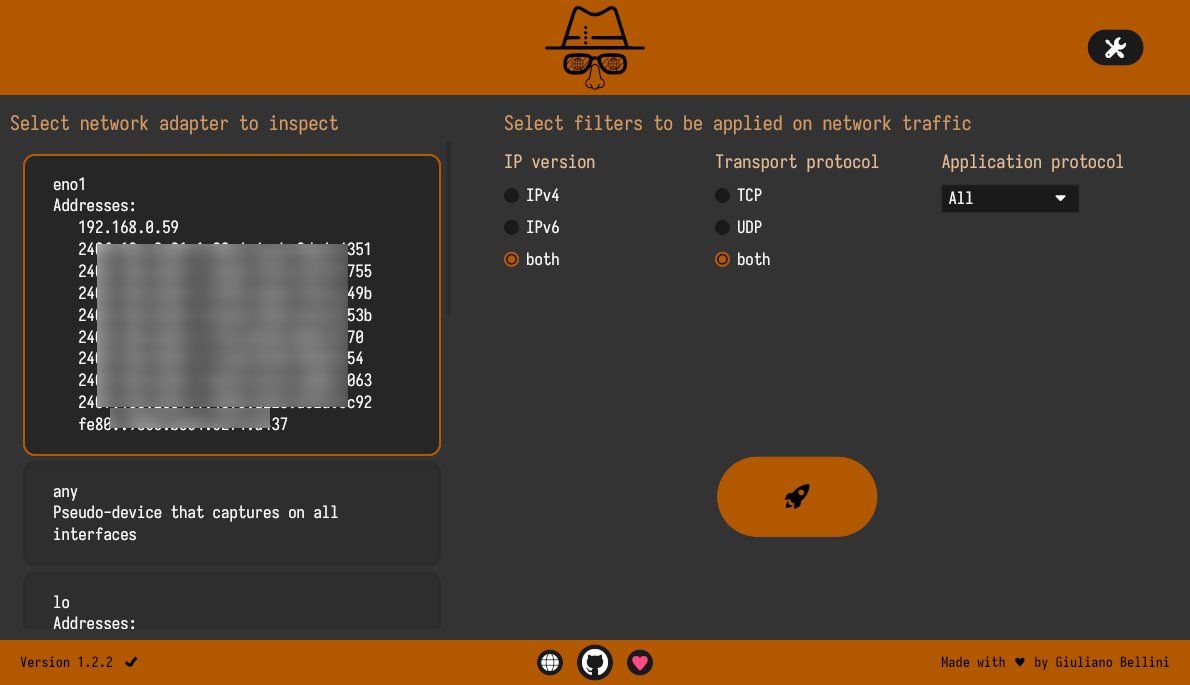
図1 Sniffnetの起動画面。監視したいインターフェースとプロトコル等を選択した上で
モニタリングを開始してから数秒の間、最低限の情報収集のためのパケットのキャプチャ期間が存在します。少し待つと次のようなトラフィック情報が表示されます。
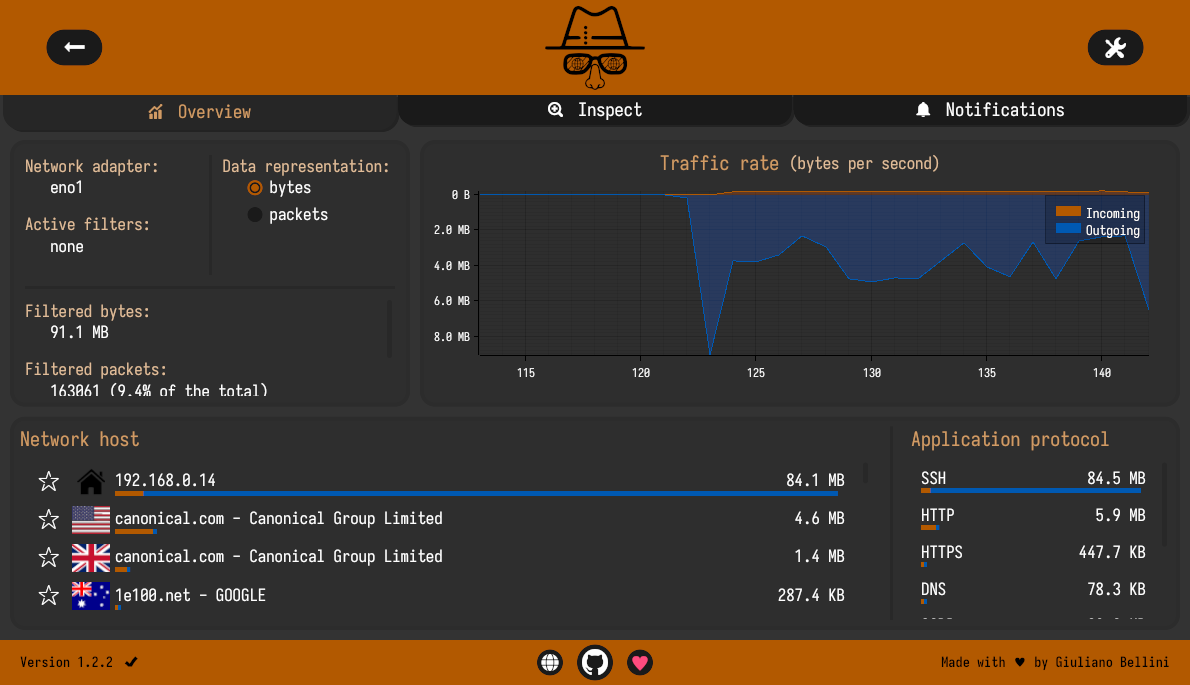
図2 Sniffnetのメイン画面であるOverviewタブ
左上がキャプチャ情報、右上がトラフィックの流量グラフ、左下が対向のネットワークホストごとの通信量ランキング、右下がプロトコルごとの通信量ランキングです。ネットワークホストのランキングは対向ホストのアドレスと流量だけでなく、MaxMind DB を利用したホストの推定場所の国旗を表示しています。左端の星マークをクリックすることで特定のホストを
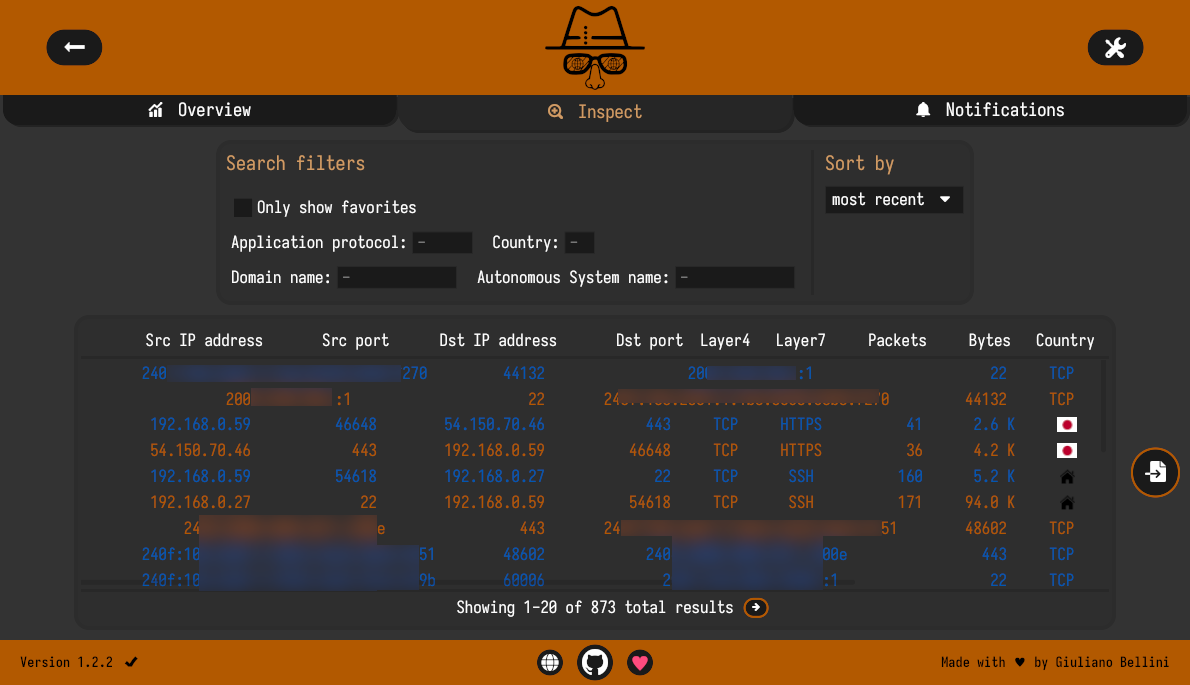
Inspectタブでは、送受信パケットを宛先ごとにリアルタイムで表示しています。グラフと同じく青色が外向きのパケットで、茶色が内向きのパケットです。
図3 Inspectタブではパケットのやりとりを文字列として表示する
表示するパケットはいくつかの値でフィルタリング可能です。たとえばOverviewタブでお気に入りにしたホストのみを表示することができます。ちなみに右端のダウンロードボタンを押すことで、表示中のログをファイルに落とすことが可能です。これはpcapフォーマットではなく、テキストベースのログとなります。将来的にpcapフォーマットのダウンロードも予定しているようです。
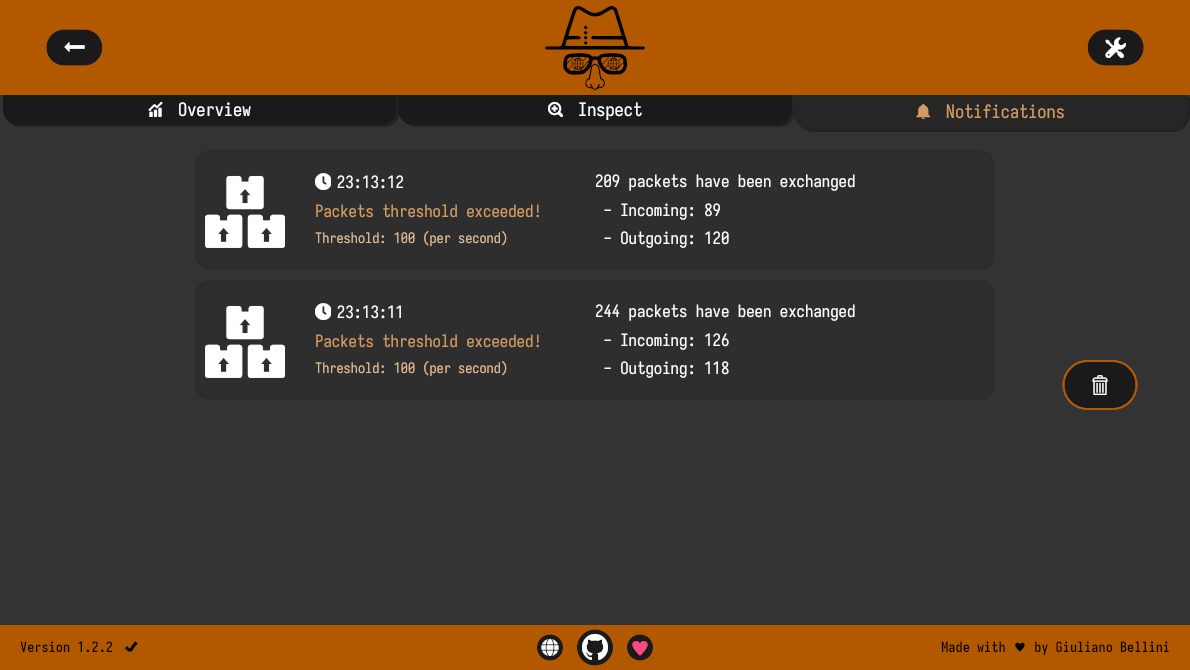
Notificationsタブは通知領域です。ただし初期状態だと何も設定されていません。
図4 Notificationsタブでは事前に設定した条件を満たした時の通知が表示される
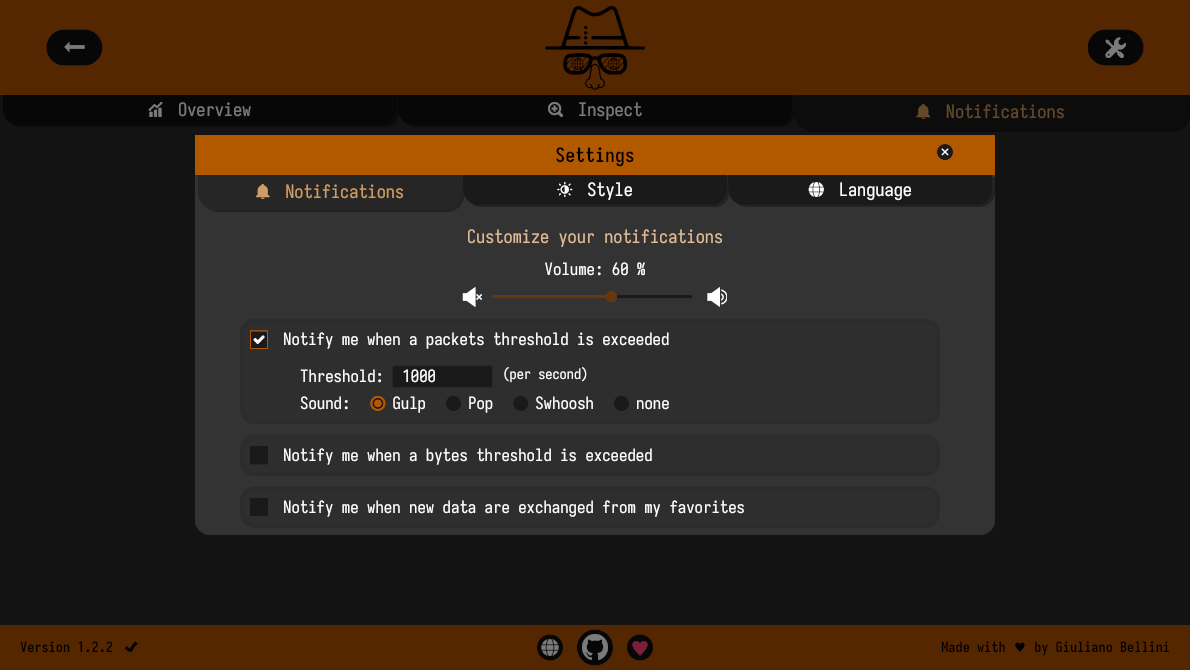
通知の条件を設定してみましょう。Notificationsタブか画面右上の設定アイコンを押すと、設定画面が表示されます。設定画面のNotificationsでは、3種類の通知条件を設定できます。
図5 通知条件の設定
一番上から、次の内容になっています。
1秒あたりパケット数が指定した数を超えたら通知
1秒あたりのバイト数が指定した値を超えたら通知
「お気に入り」
通知の条件については、これら設定項目の
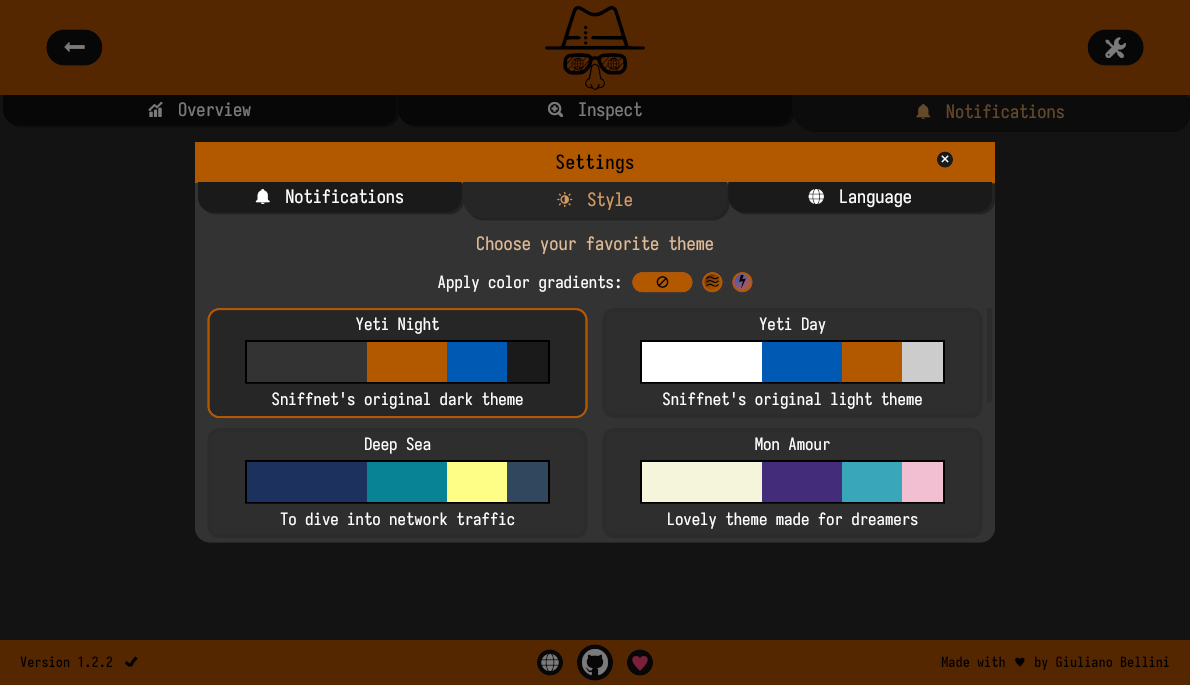
図6 テーマの変更
Sniffnetのテーマは少し渋い色合いですが、もっとファンキーな色合いにも変更可能です。なぜかグラディエーションにも対応しています。このあたりはv1. に添付された動画を参照するとイメージが掴めるはずです。
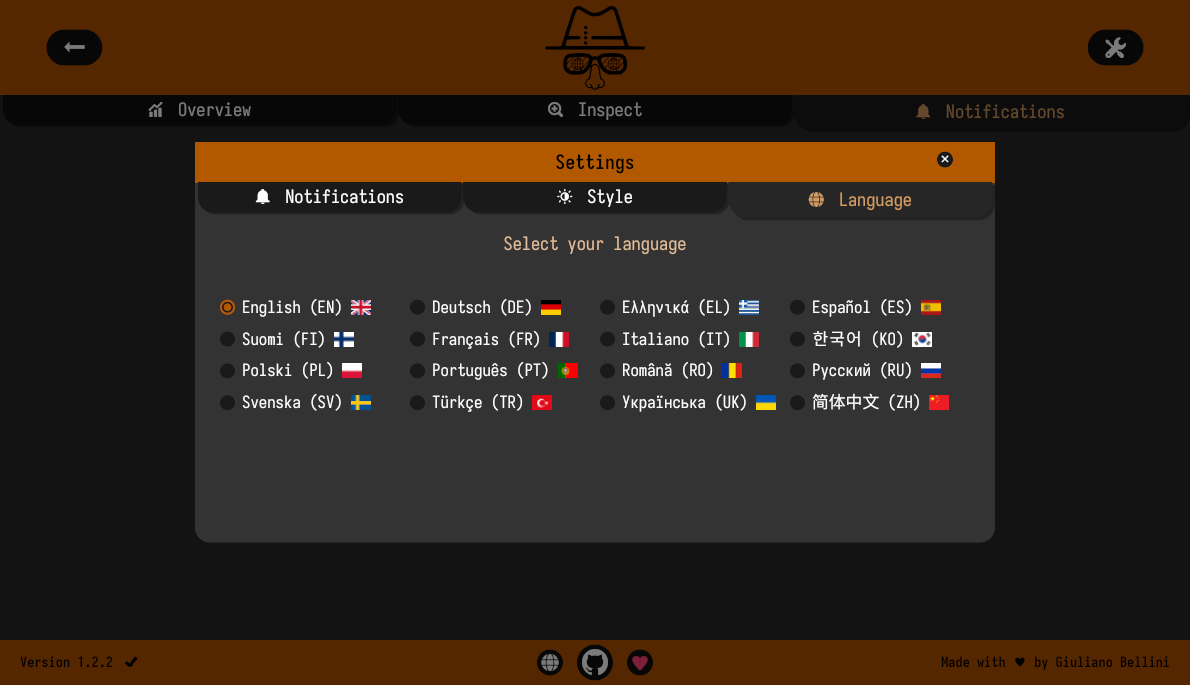
図7 Languageで表示言語を変更できる。まだ日本語はないが将来は追加されるはず
説明内容の短さからもわかるように、非常にシンプルな作りになっています。それ故にちょっと確認したい程度であれば何も悩むことなく利用できるため、カスタマイズ性が高いものの複雑な設定を持ったツールを使いこなすことがしんどくなってきた年齢層にとっては、大変ありがたいことでしょう。
CLI向けなら多士済済
ちなみにCLI向けは、昔からたくさん存在します。たとえばifstat やiftop 、bmon やiptraf-ng など様々です。第697回のAMD Ryzen 7 5800Xでまなぶ、Ubuntuにおけるシステムの動作確認 」glances もネットワークモニタリング機能を備えています。もちろんWiresharkのTUI版のtshark もより原始的で強力なモニタリングツールと言えるでしょう[1] 。
今回はせっかくなので、Sniffnetと同じRust製のCLIツールであるbandwhich を紹介しましょう。bandwhichは残念ながらaptからはインストールできませんが、snapからなら比較的新しいバージョンをインストール可能です。
$ sudo snap install bandwhich
$ bandwhich -h
Usage: bandwhich [OPTIONS]

Options:
  -i, --interface <INTERFACE>    The network interface to listen on, eg. eth0
  -r, --raw                      Machine friendlier output
  -n, --no-resolve               Do not attempt to resolve IPs to their hostnames
  -p, --processes                Show processes table only
  -c, --connections              Show connections table only
  -a, --addresses                Show remote addresses table only
  -t, --total-utilization        Show total (cumulative) usages
  -s, --show-dns                 Show DNS queries
  -d, --dns-server <DNS_SERVER>  A dns server ip to use instead of the system default
  -h, --help                     Print help
bandwhichは起動したら表示するものを切り替えるかTAB キー) 、表示の更新を一回止めるSPACE キー)
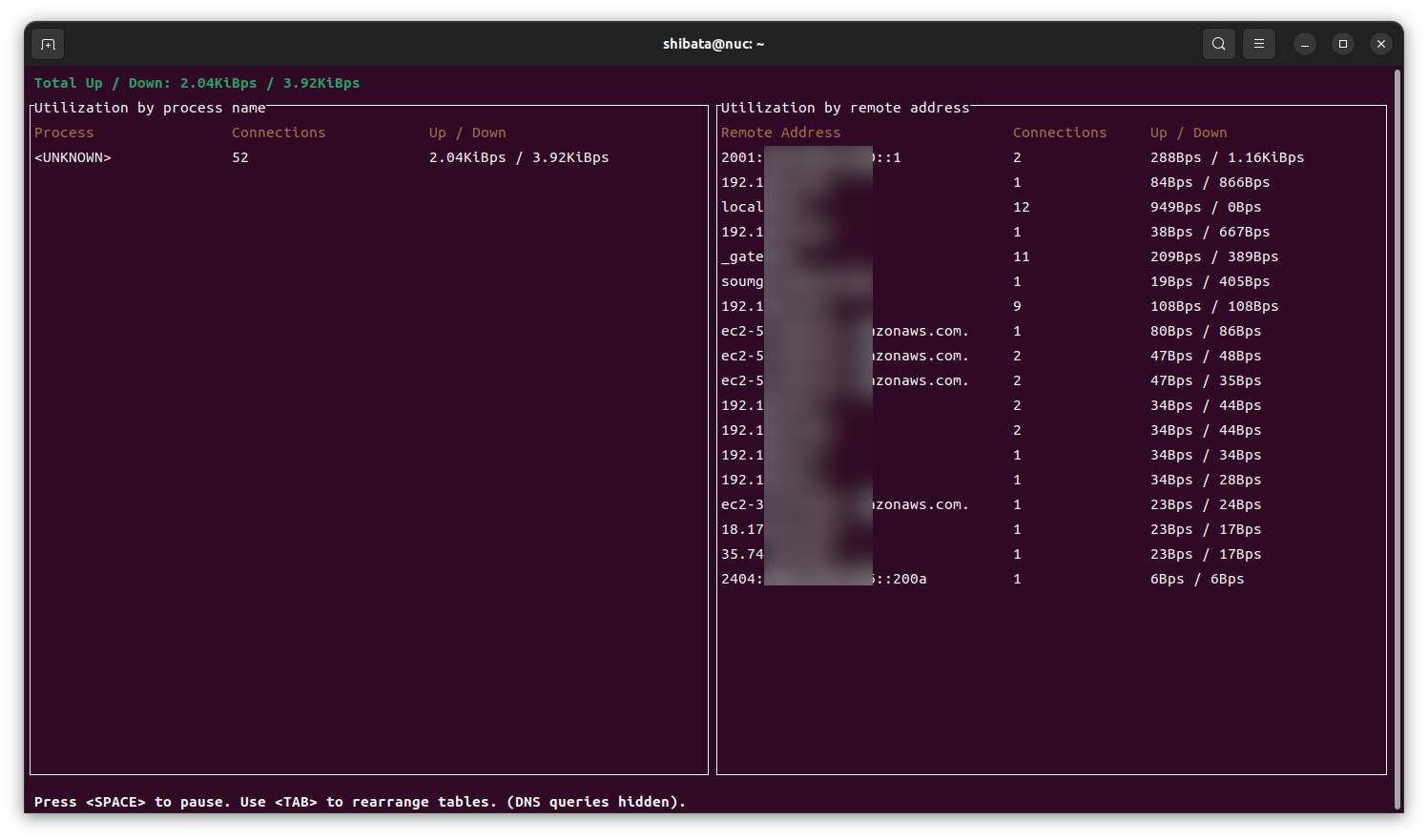
実際にbandwhichを起動してみましょう。bandwhichの場合は、パケットキャプチャのために管理者権限が必要になります。「 -i INTERFACE」
$ sudo bandwhich
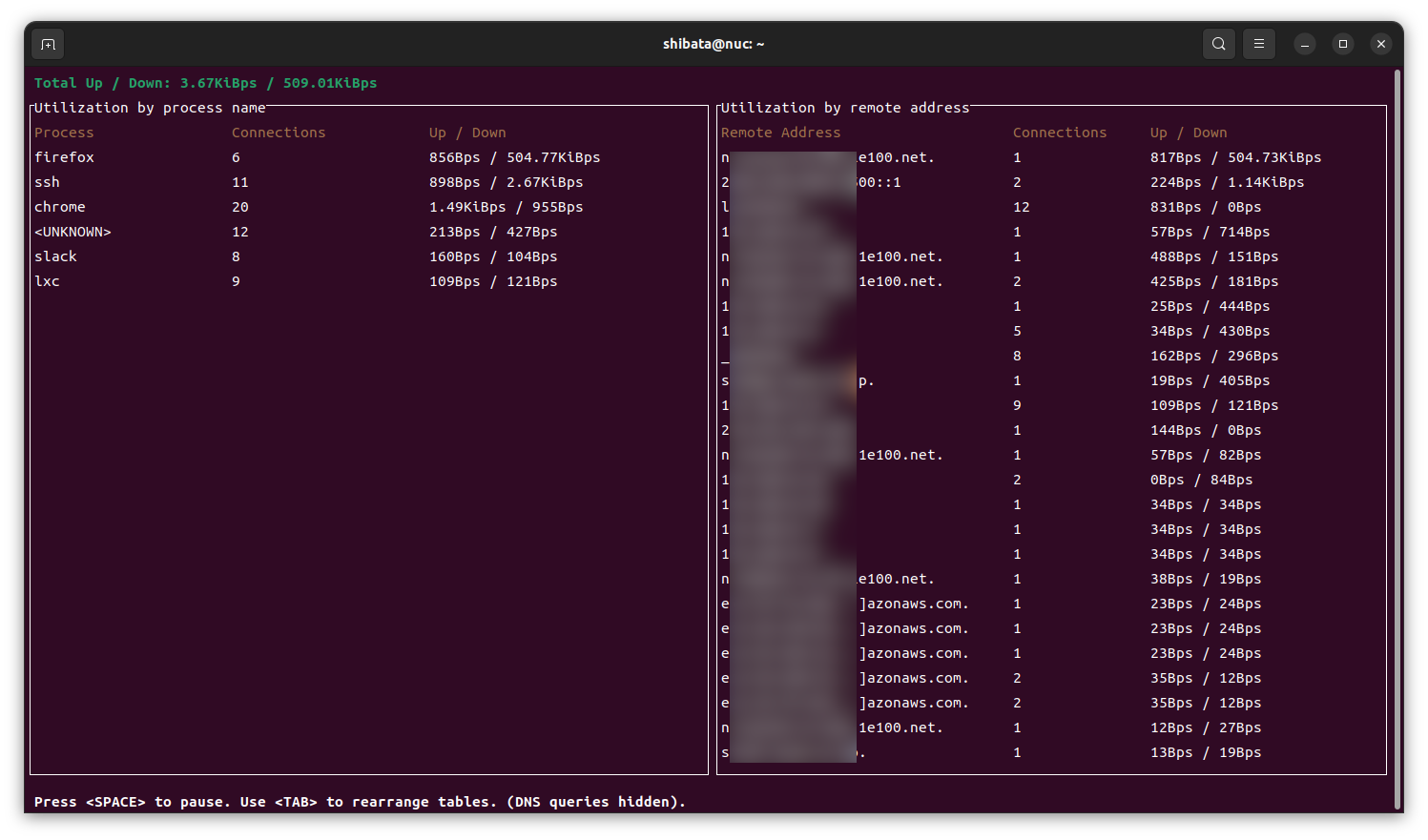
図8 左側にプロセスごとの帯域、右側に相手先ごとの帯域が表示されるはずだが、プロセス側は<UNKNOWN>となってしまっている
プロセス名が上手く取れていないようです。これはsnap版の制約です 。一応依存関係がないため、「 /snap/」
図9 「sudo /snap/bandwhich/current/bin/bandwhich」で実行した様子。プロセス名も表示されている
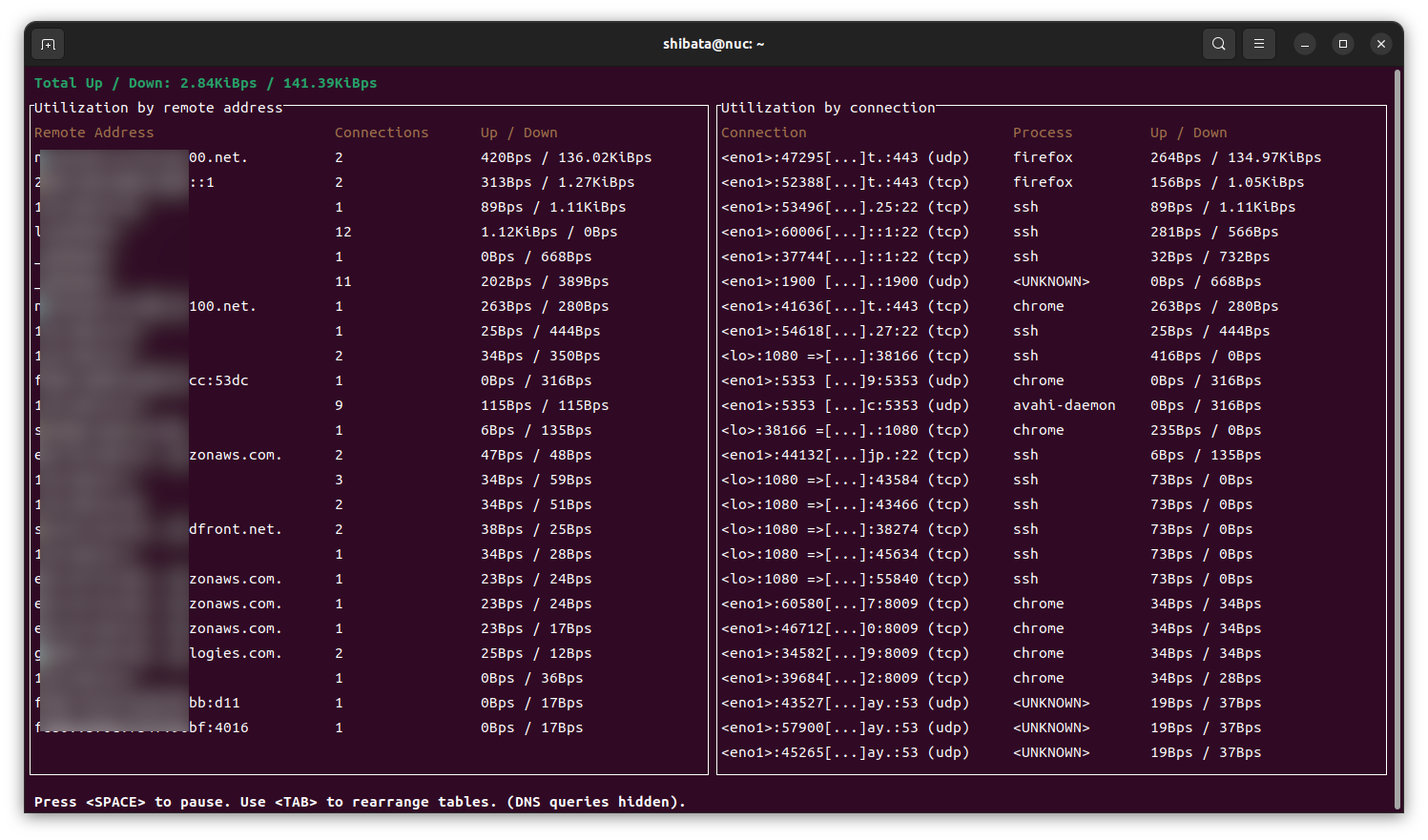
図10 TAB キーで表示するものを切り替えられる。3種類のペインを順番に入れ替えているだけ
Sniffnetに比べるとフィルタリングやアラートもなく、さらにシンプルなUIとなっています。ちなみにプロジェクトとしては、積極的な貢献者を募集中というステータスのようです。
Adblock test (Why?)
からの記事と詳細 ( 第784回 Sniffnetやbandwhichでネットワークの流量と宛先を簡単に ... - Gihyo Jp )
https://ift.tt/ugliyQH